Scan to cloud – Guide d’utilisation
Objectif
Ce guide vous montrera comment naviguer et ajouter des passerelles, capteurs ainsi que leurs entrées et dashboards en utilisant Scan to Cloud
Pré-requis
Nécessaire à l’utilisation
- Un téléphone avec un appareil photo ou les informations produits (Adresses MAC, EUID) ou tout autre dispositif pouvant ouvrir un navigateur web
- Une connexion internet
- Un compte Ewattch cloud
- Faire partie d’une organisation sur Ewattch cloud
- Faire partie d’une structure sur Ewattch cloud
Compatibilité
- Les produits vendus par Ewattch après le 01/01/2024 et qui ne sont pas déjà présents sur Ewattch cloud
Procédure d’utilisation
- Sur un navigateur tapez https://stc.ewattch.cloud
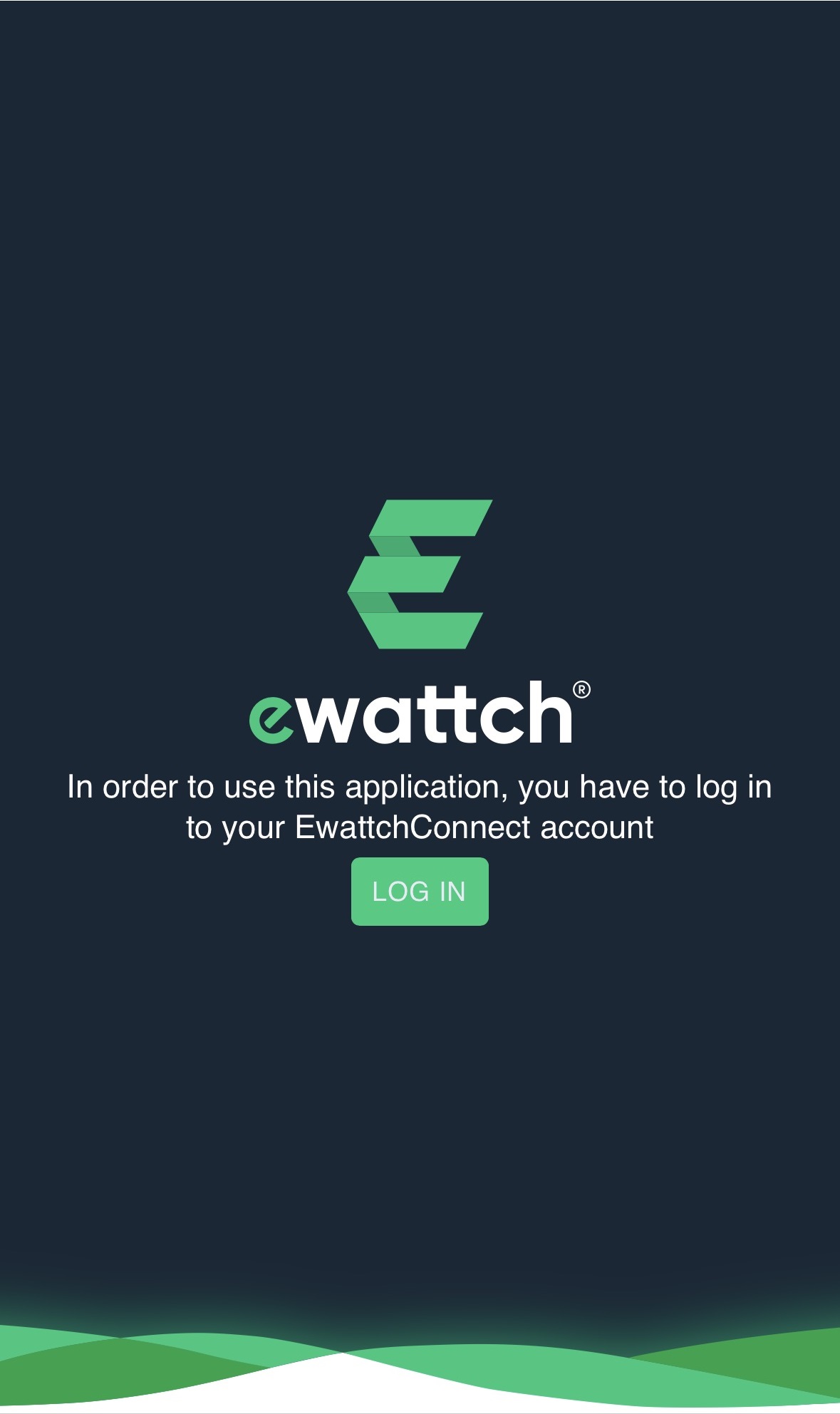
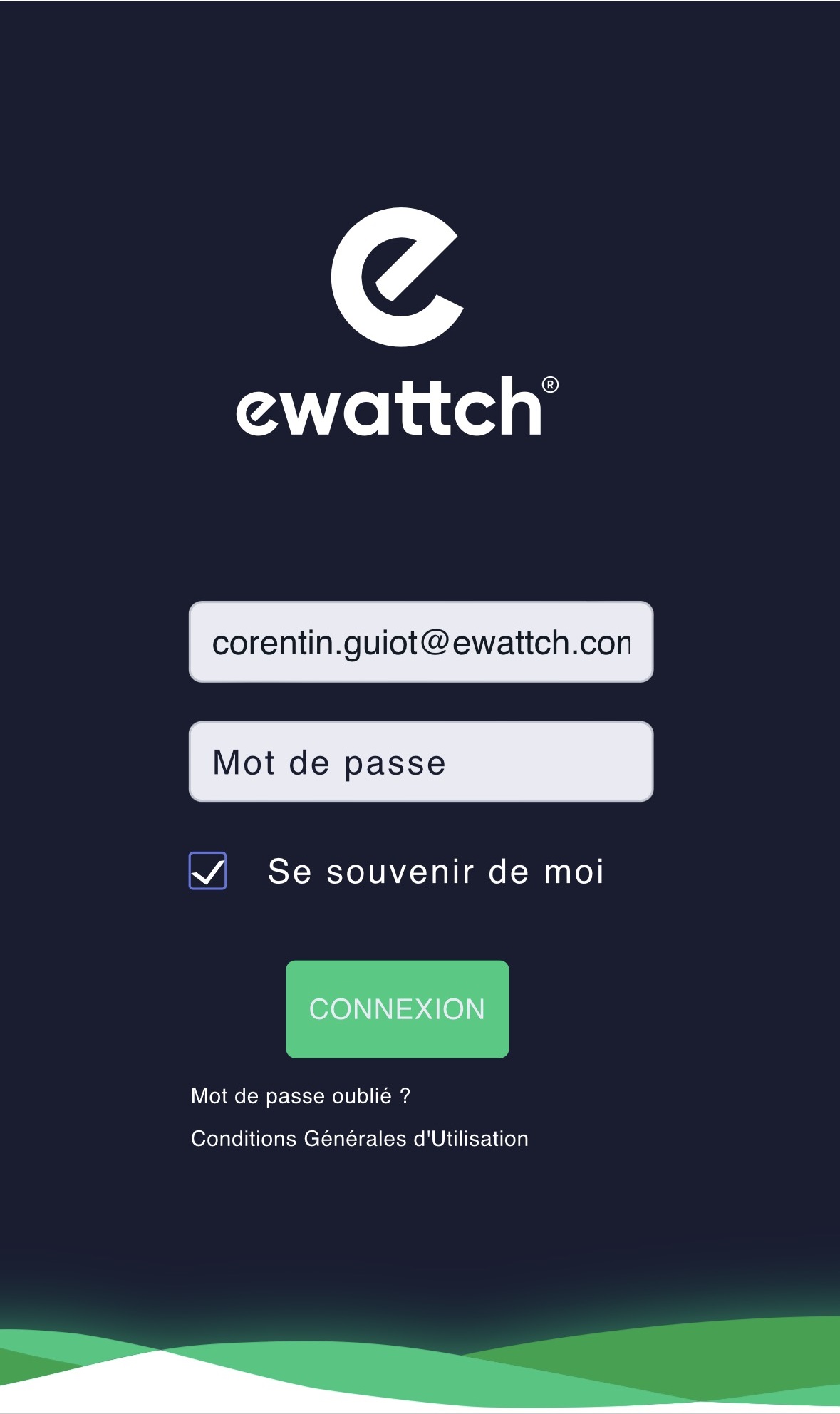
- Connectez vous à l’aide de vos identifiants Ewattch cloud
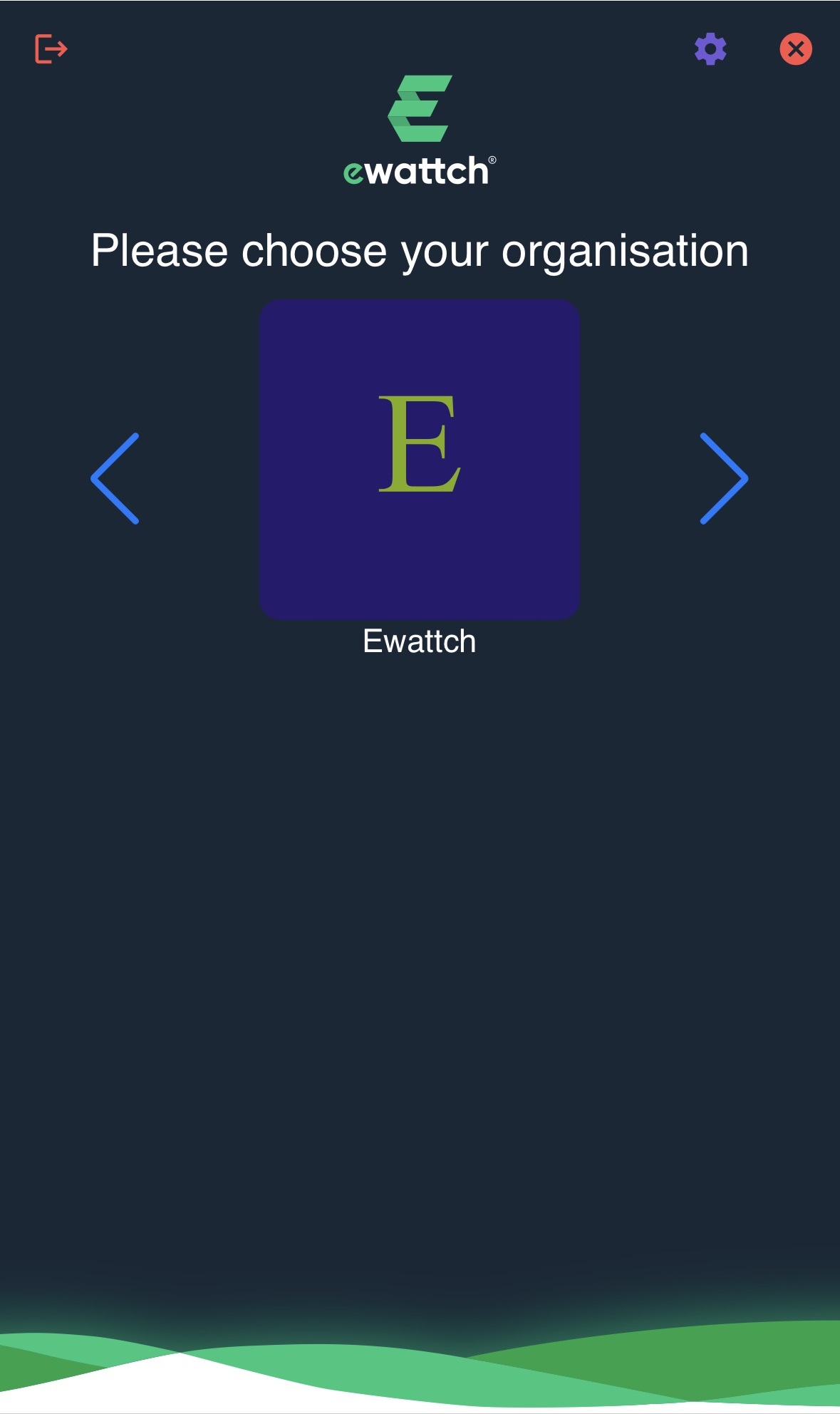
- Vous pouvez choisir une organisation en navigant à l’aide des flèches gauche et droite et en appuyant sur la l’icône de l’organisation souhaitée
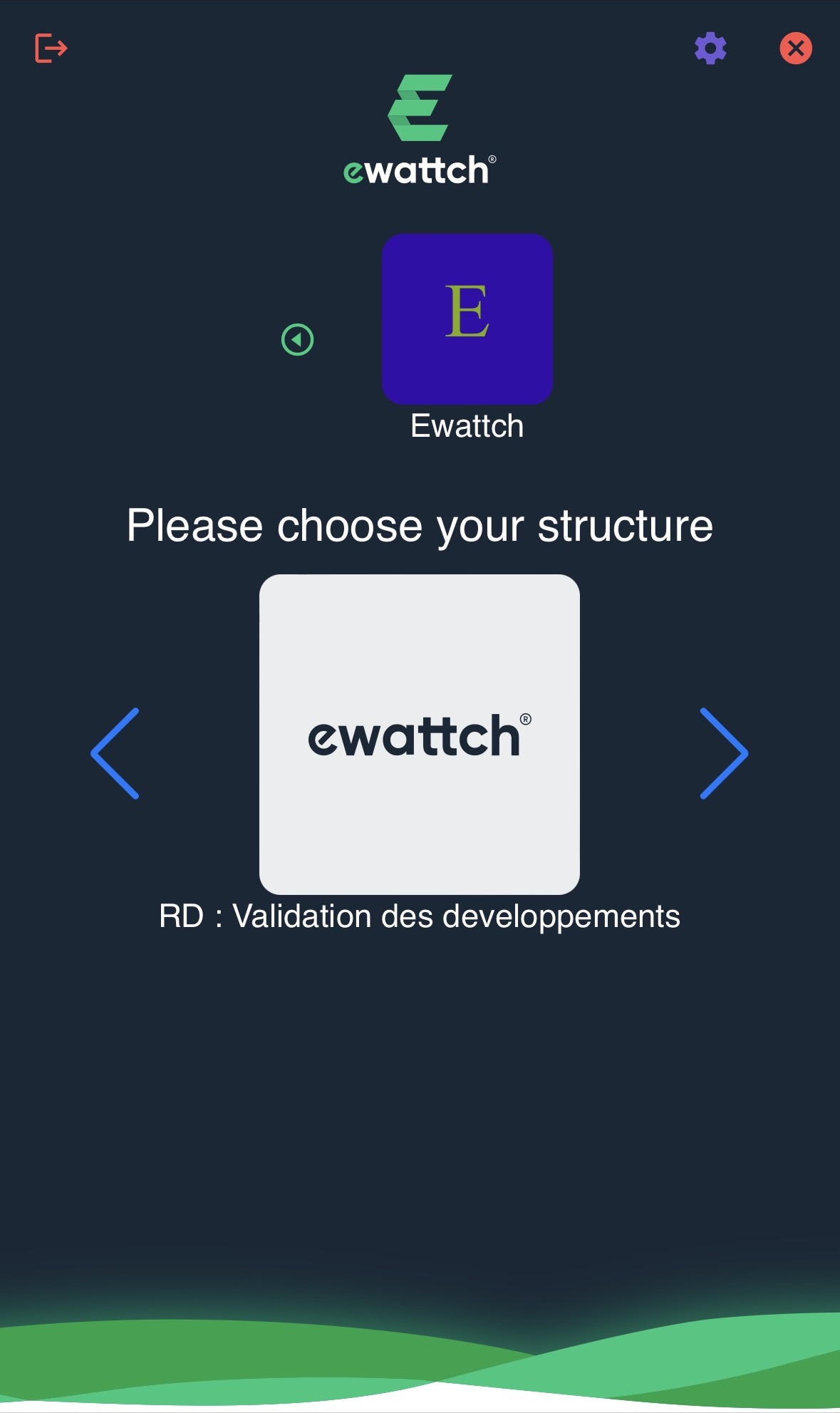
- Une fois l’organisation sélectionnée vous pouvez choisir une structure en navigant à l’aide des flèches gauche et droite et en appuyant sur la l’icône de la structure souhaitée
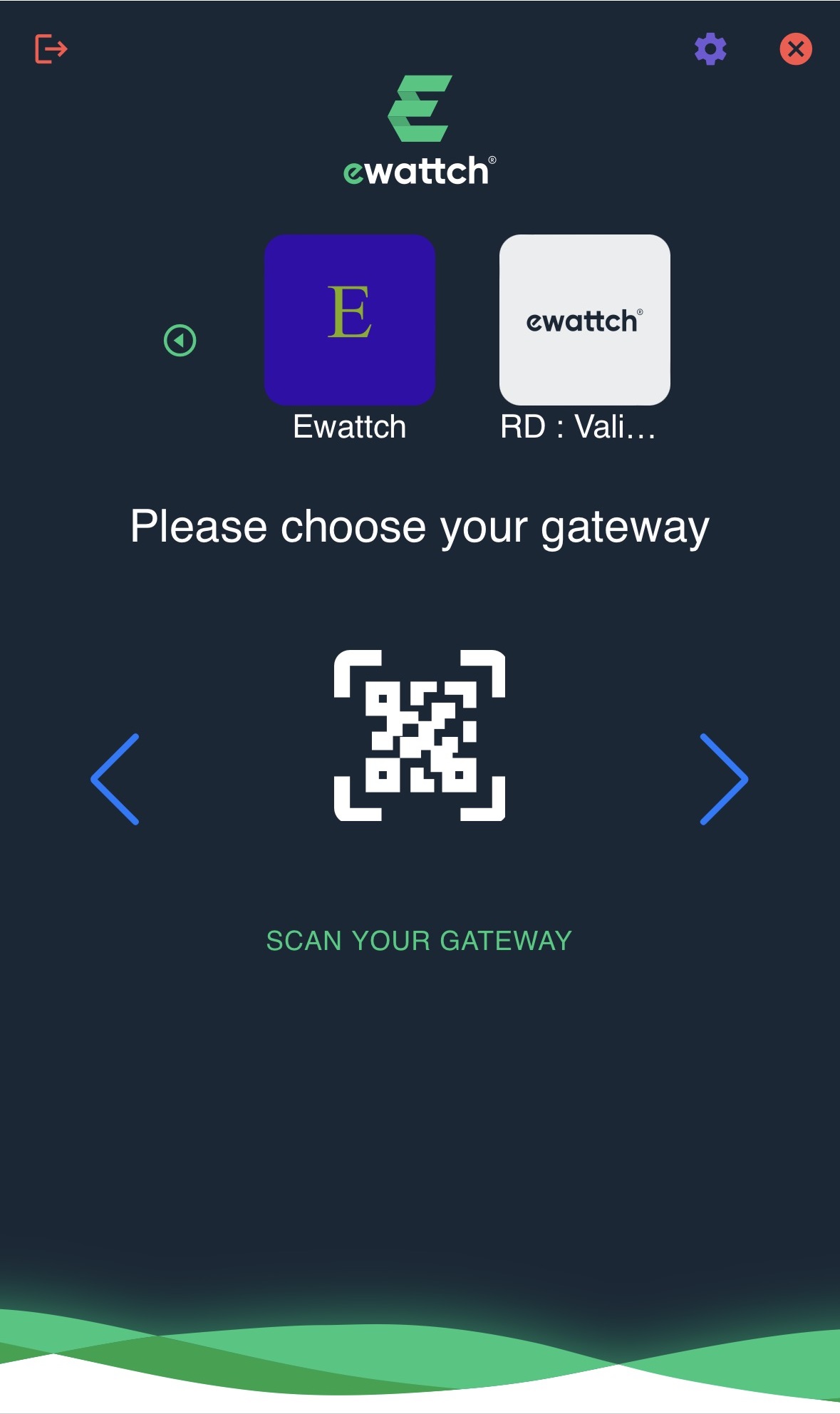
- Vous pouvez choisir la passerelle en navigant à l’aide des flèches gauche et droite et en appuyant sur la l’icône de la passerelle souhaitée
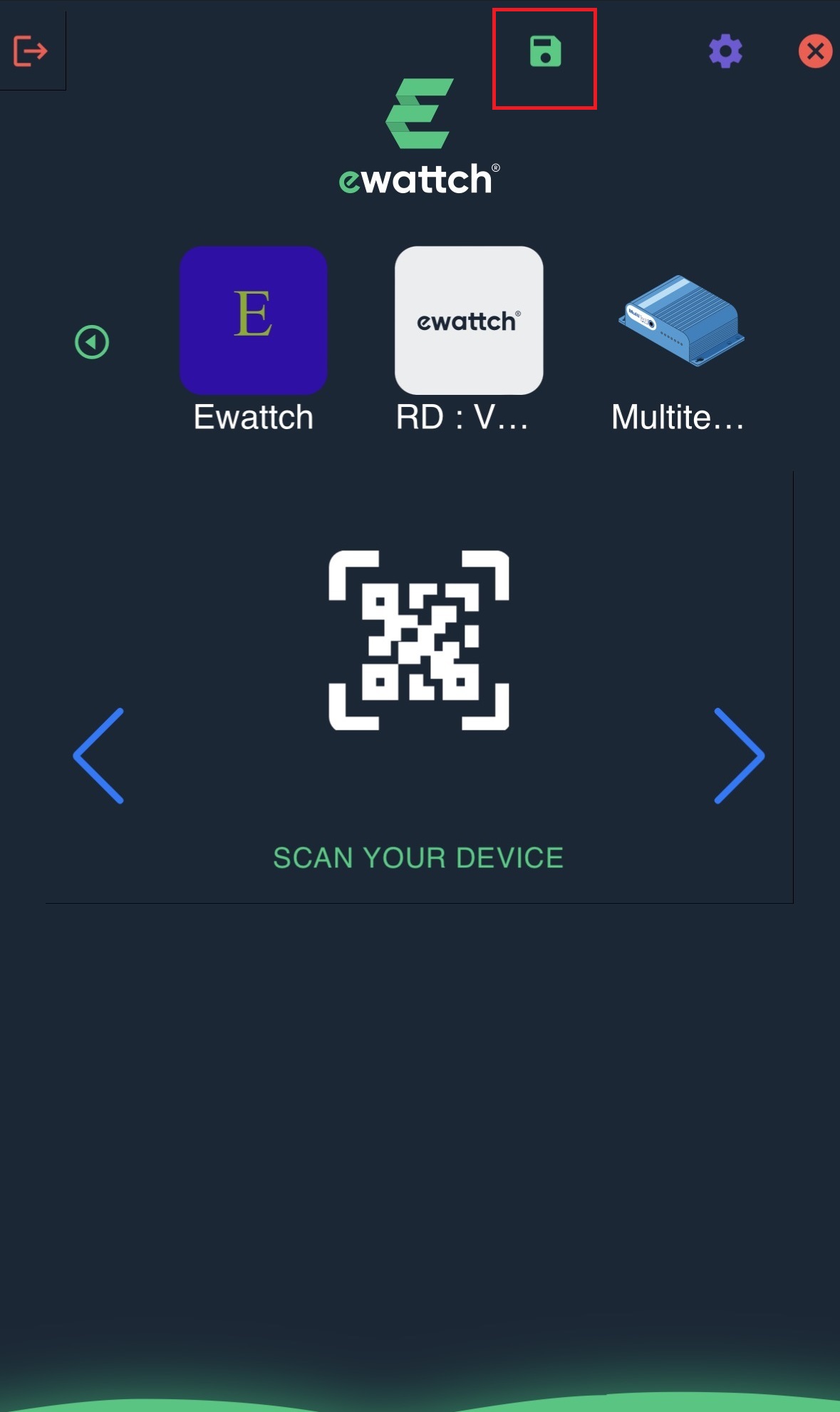
- Si vous voulez ajouter une passerelle appuyez sur l’icône de scan
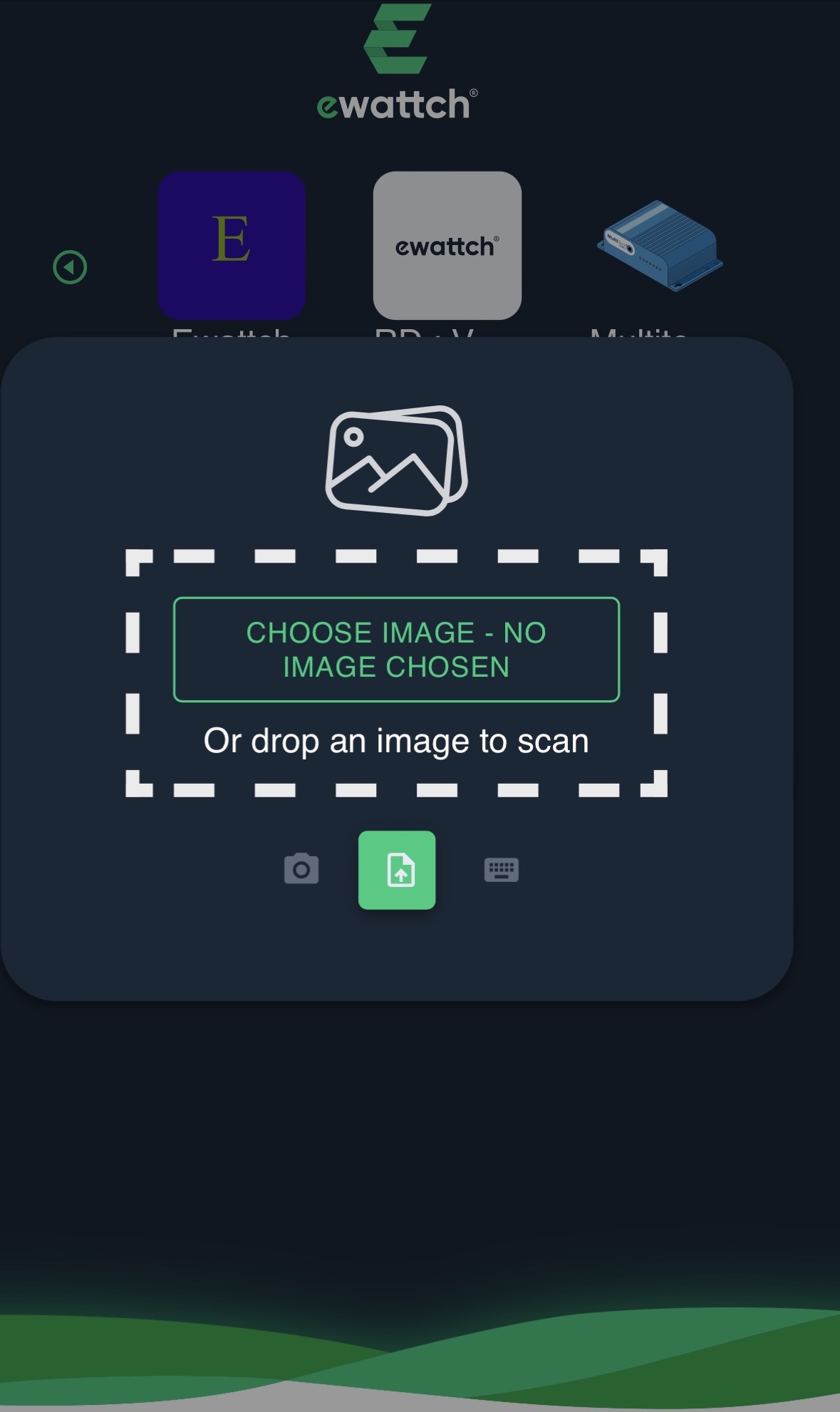
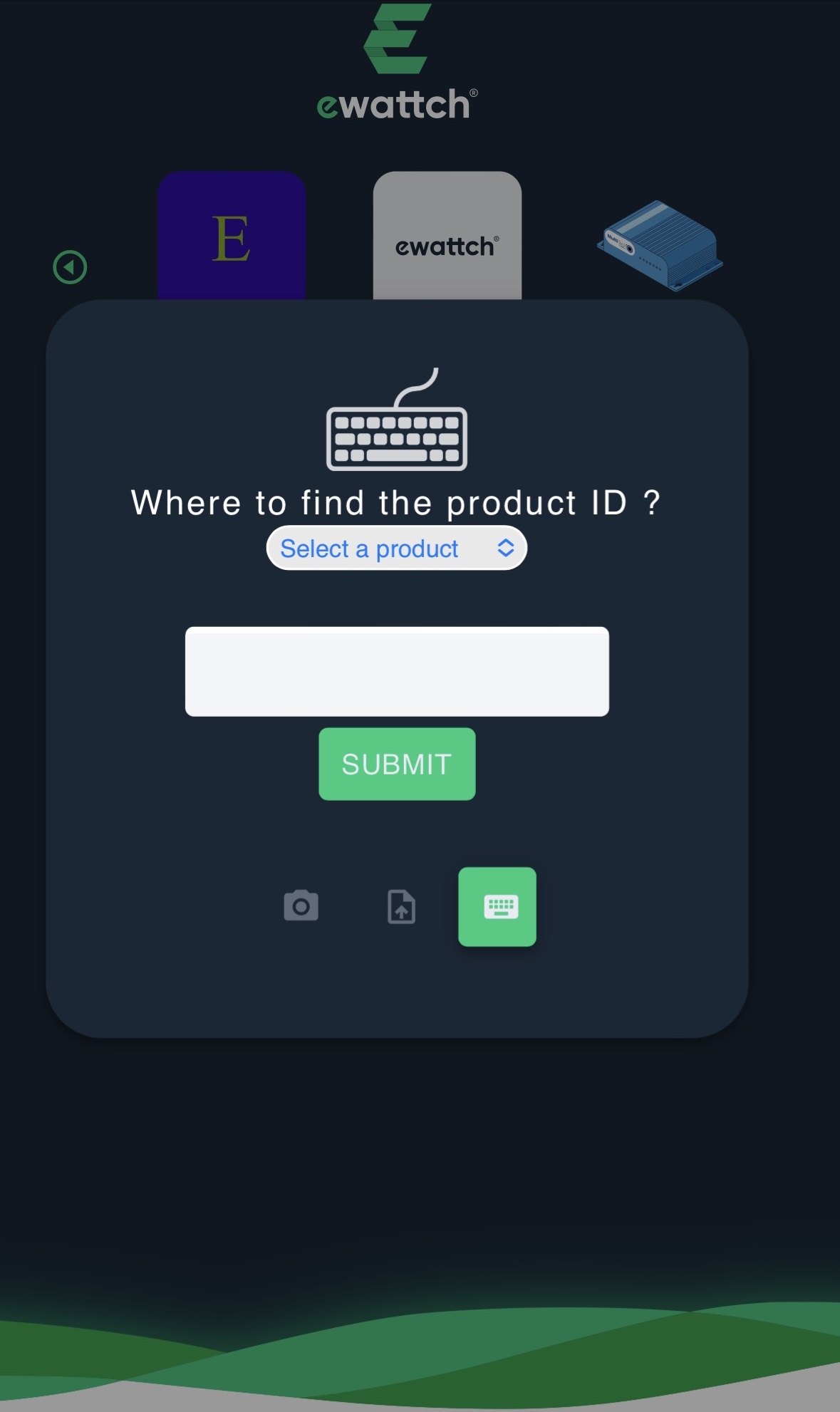
- Si vous avez sélectionné le scan d’une nouvelle passerelle vous avez trois options : Le scan à l’aide d’un appareil photo, l’import d’une image du QR code d’un produit, la saisie de l’adresse MAC ou de l’EUID du produit
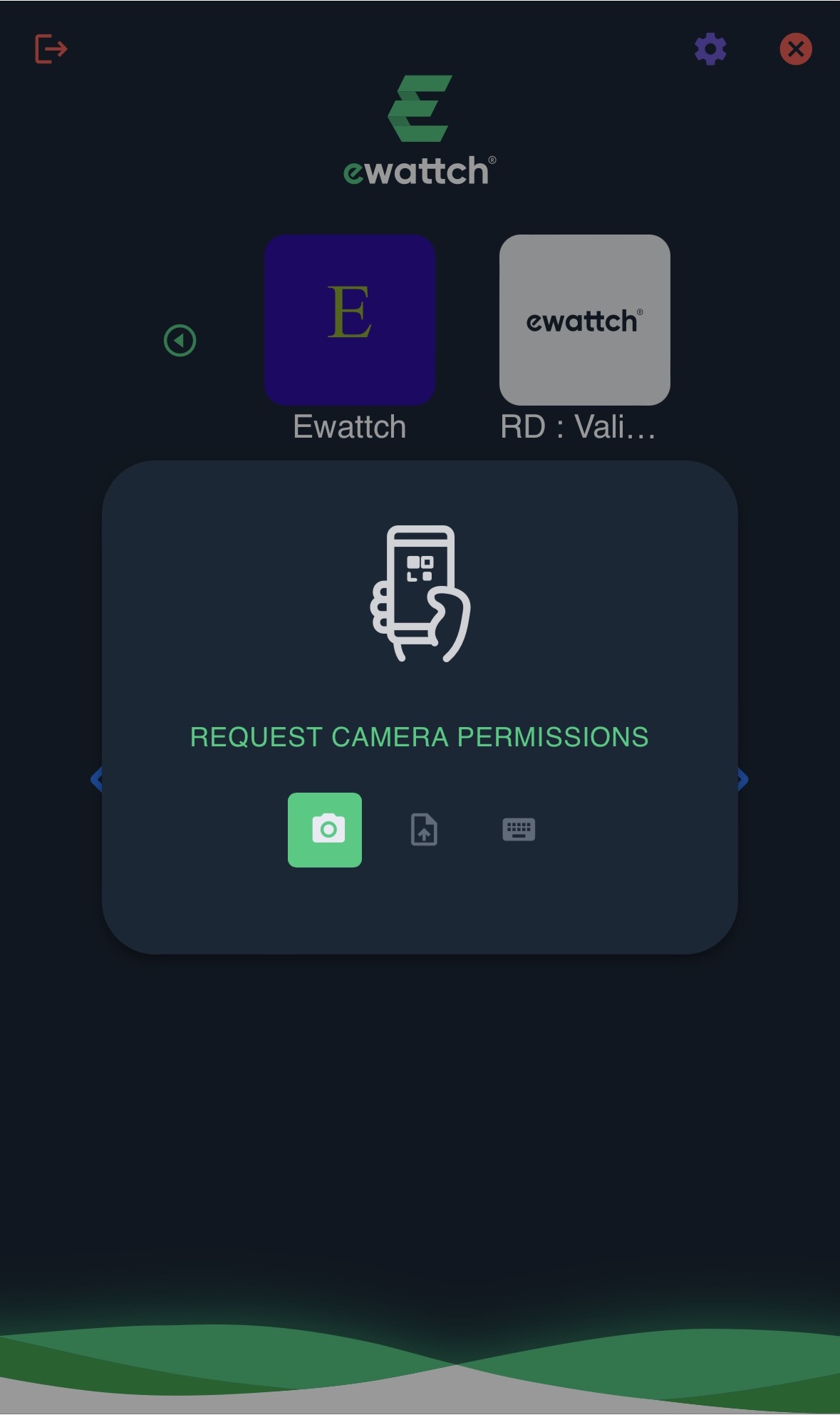
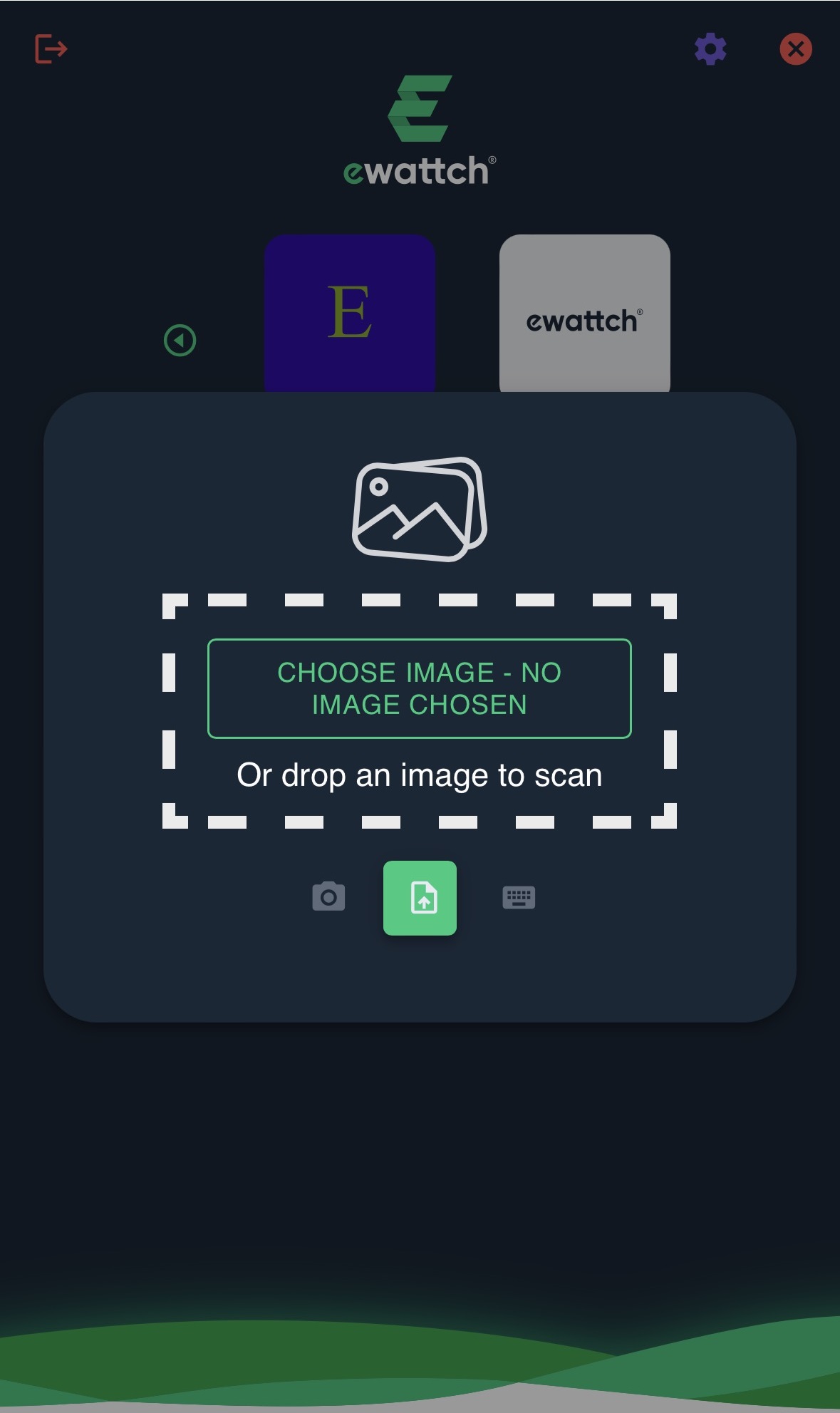
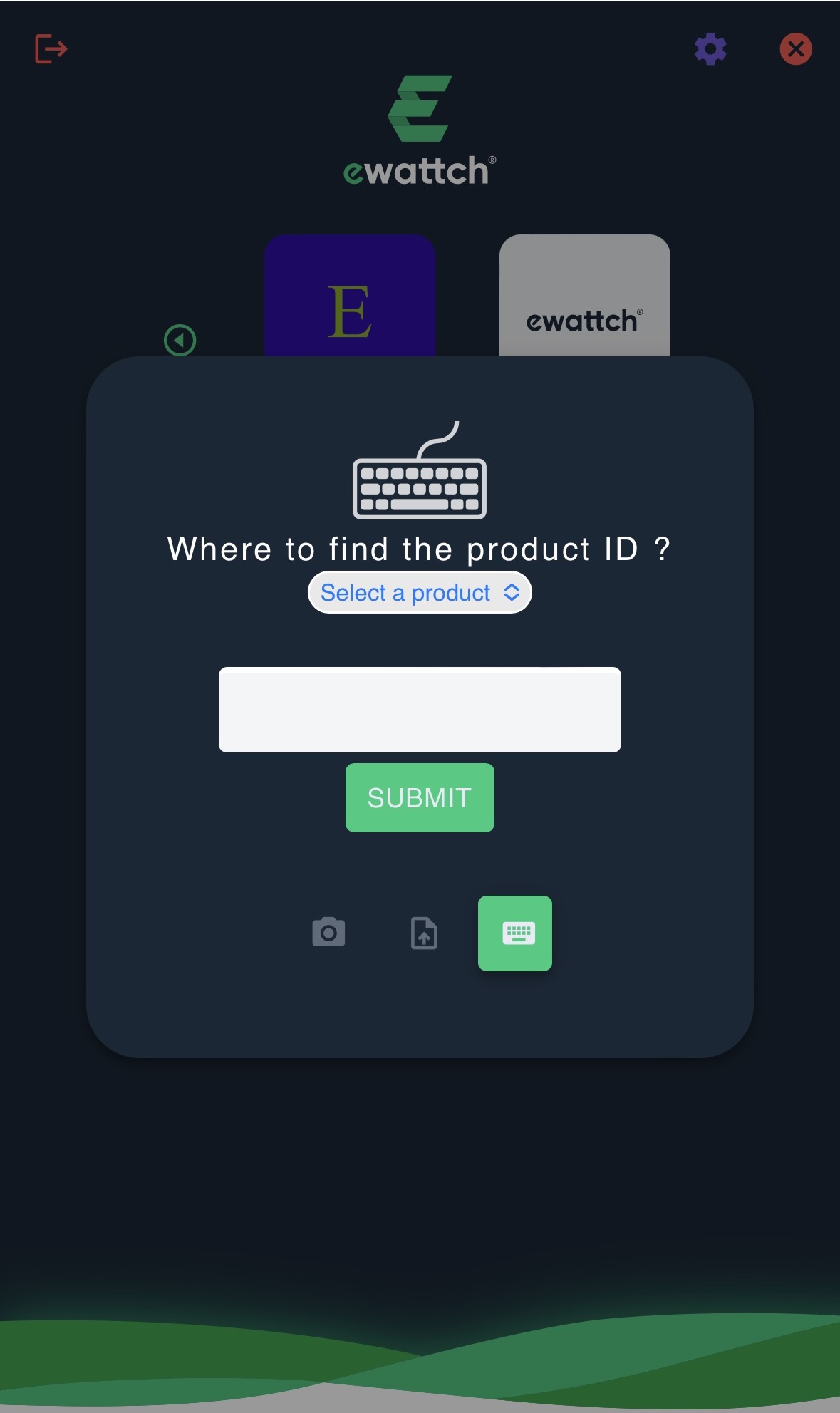
Scan de la passerelle
- Sélectionnez le scan (option de gauche) et faites “request camera permissions“
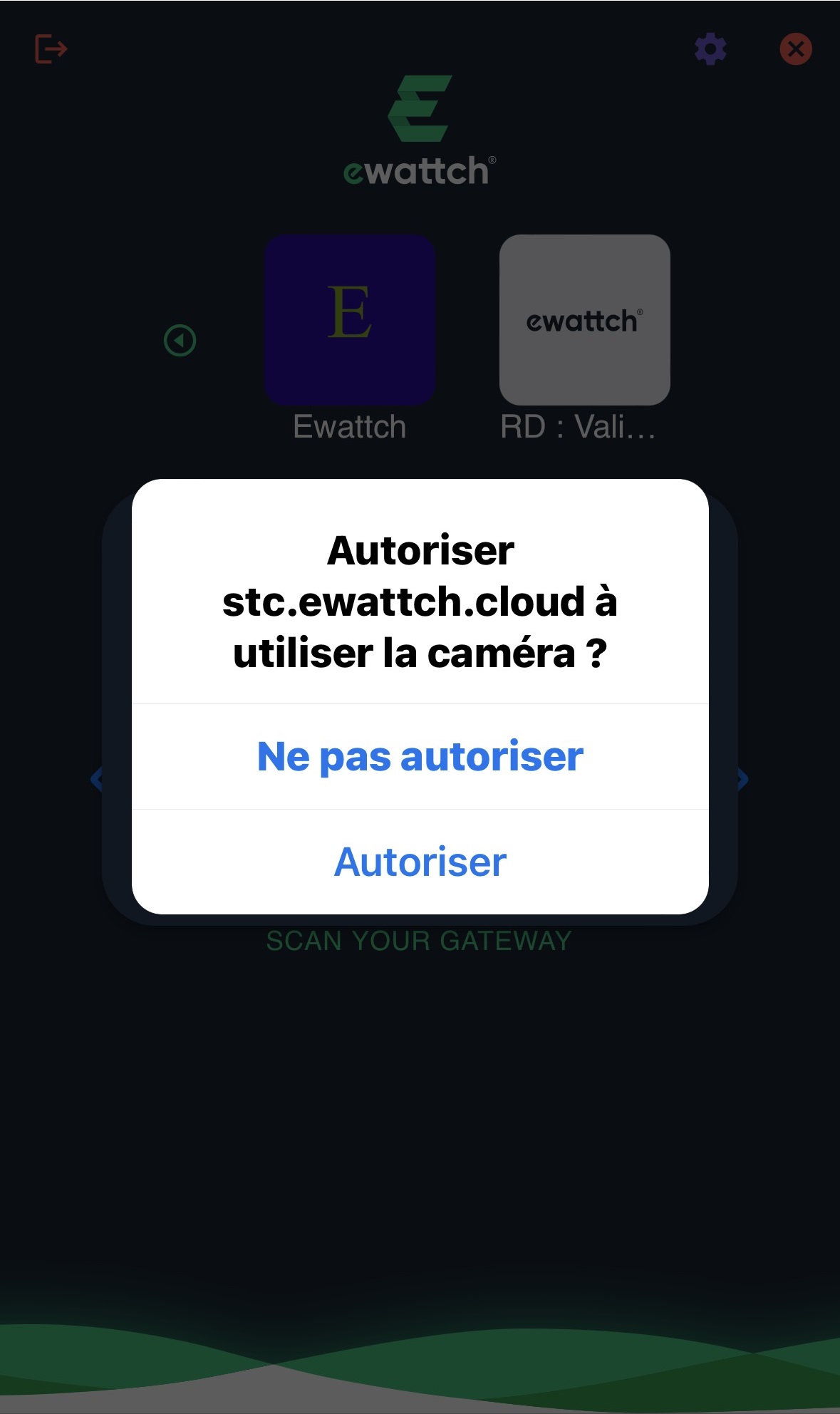
- Autorisez l’accès à la caméra
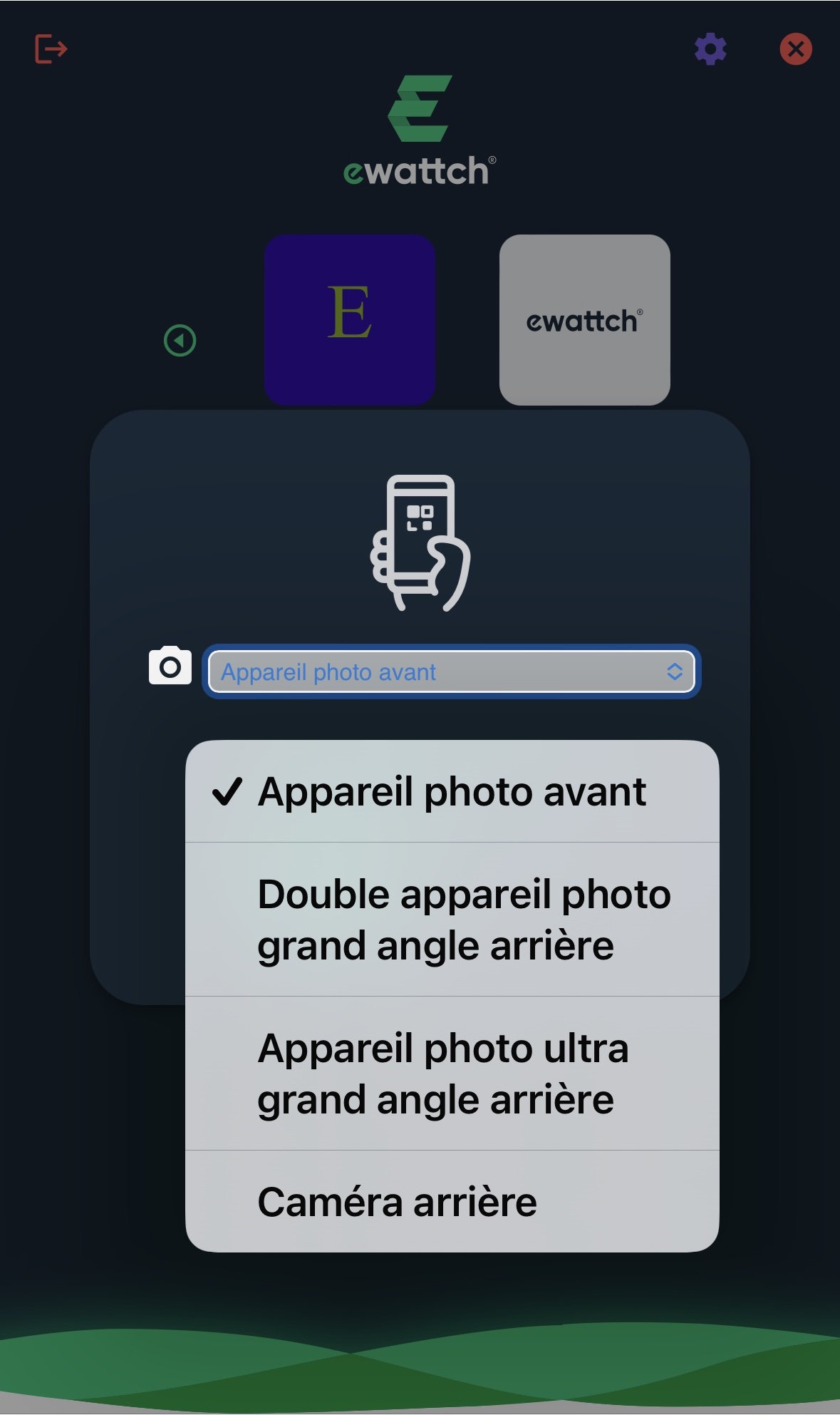
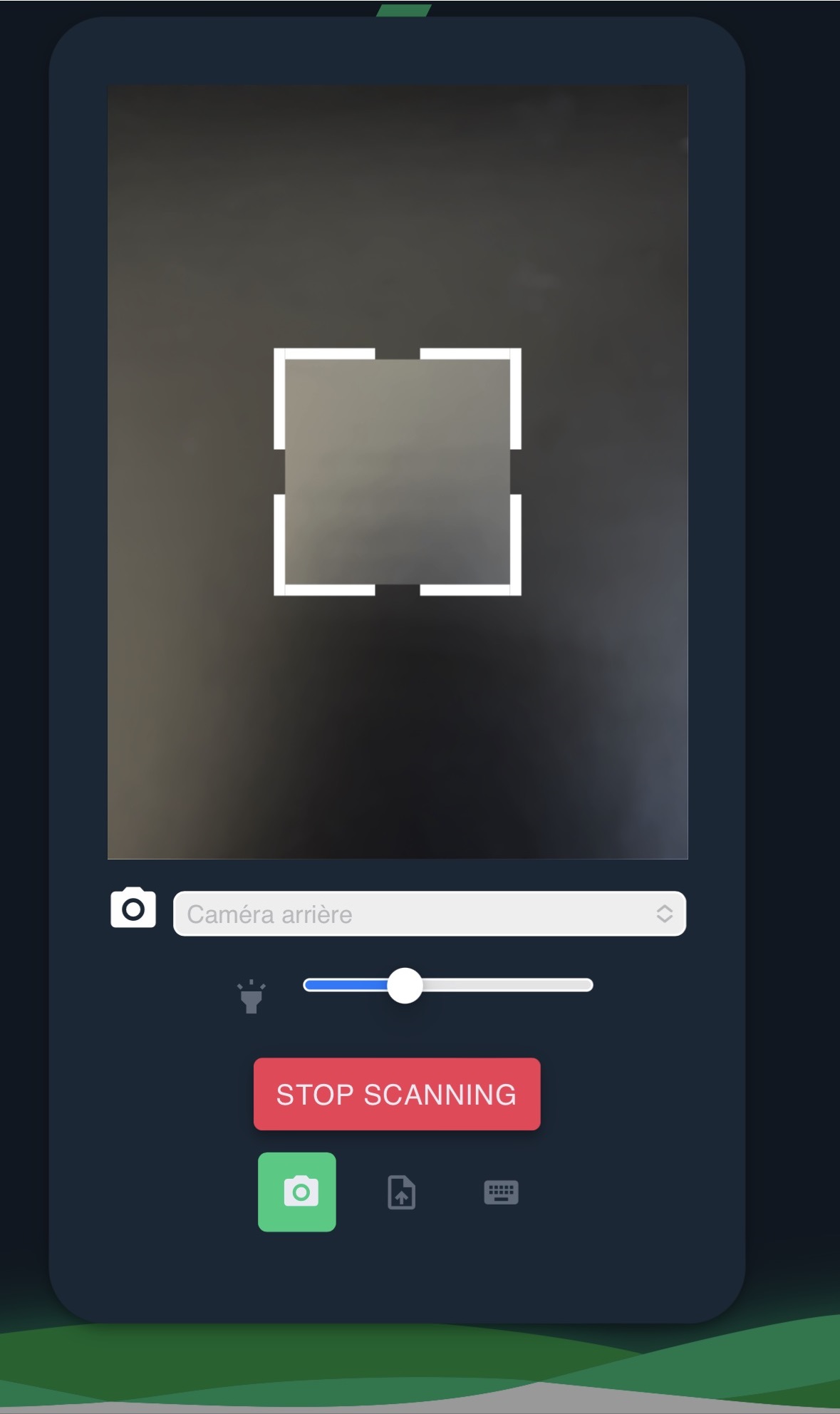
- Choisissez la caméra à utiliser et faites “start scanning“
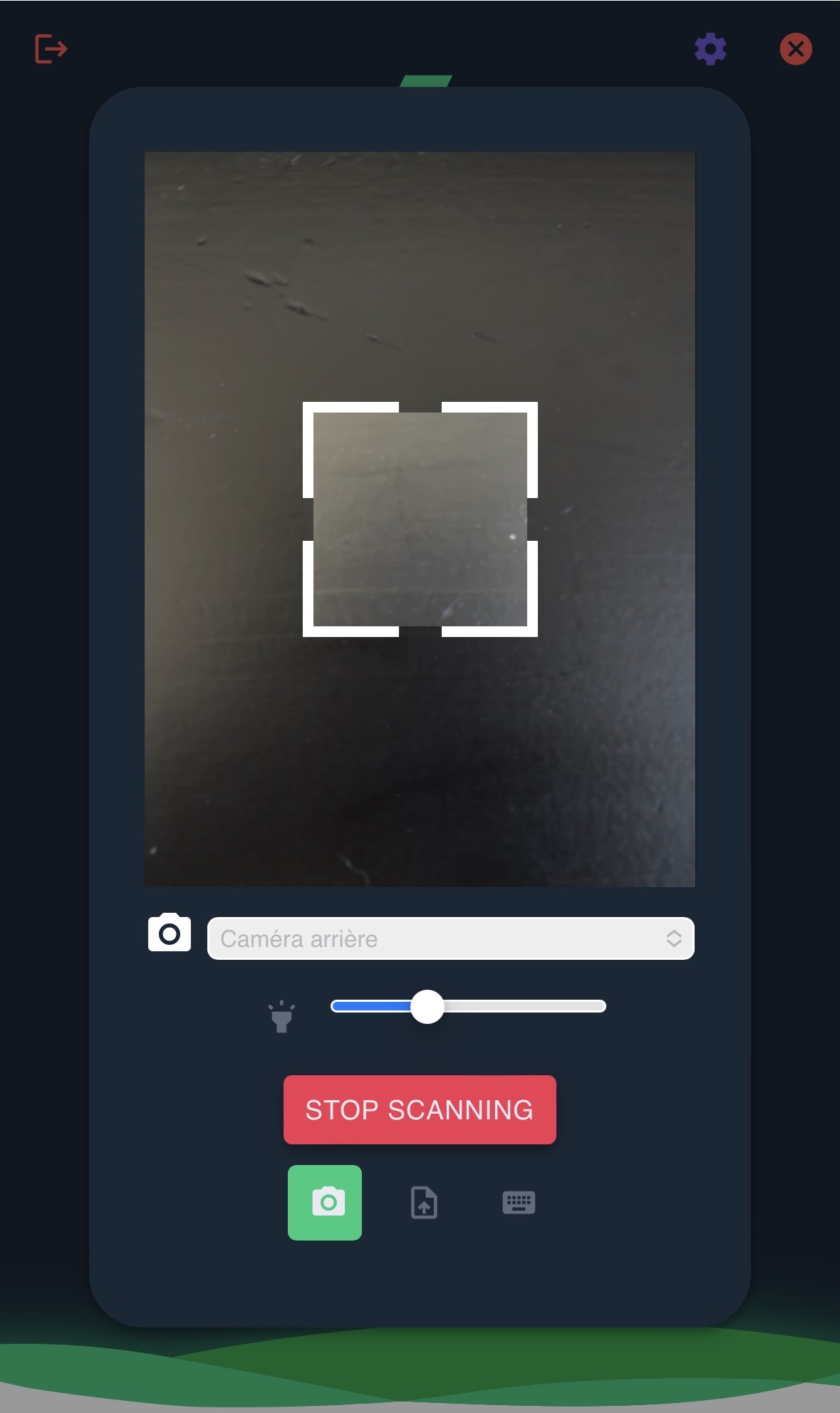
- Scannez le produit. Vous pouvez zoomer avec la barre sous le scan
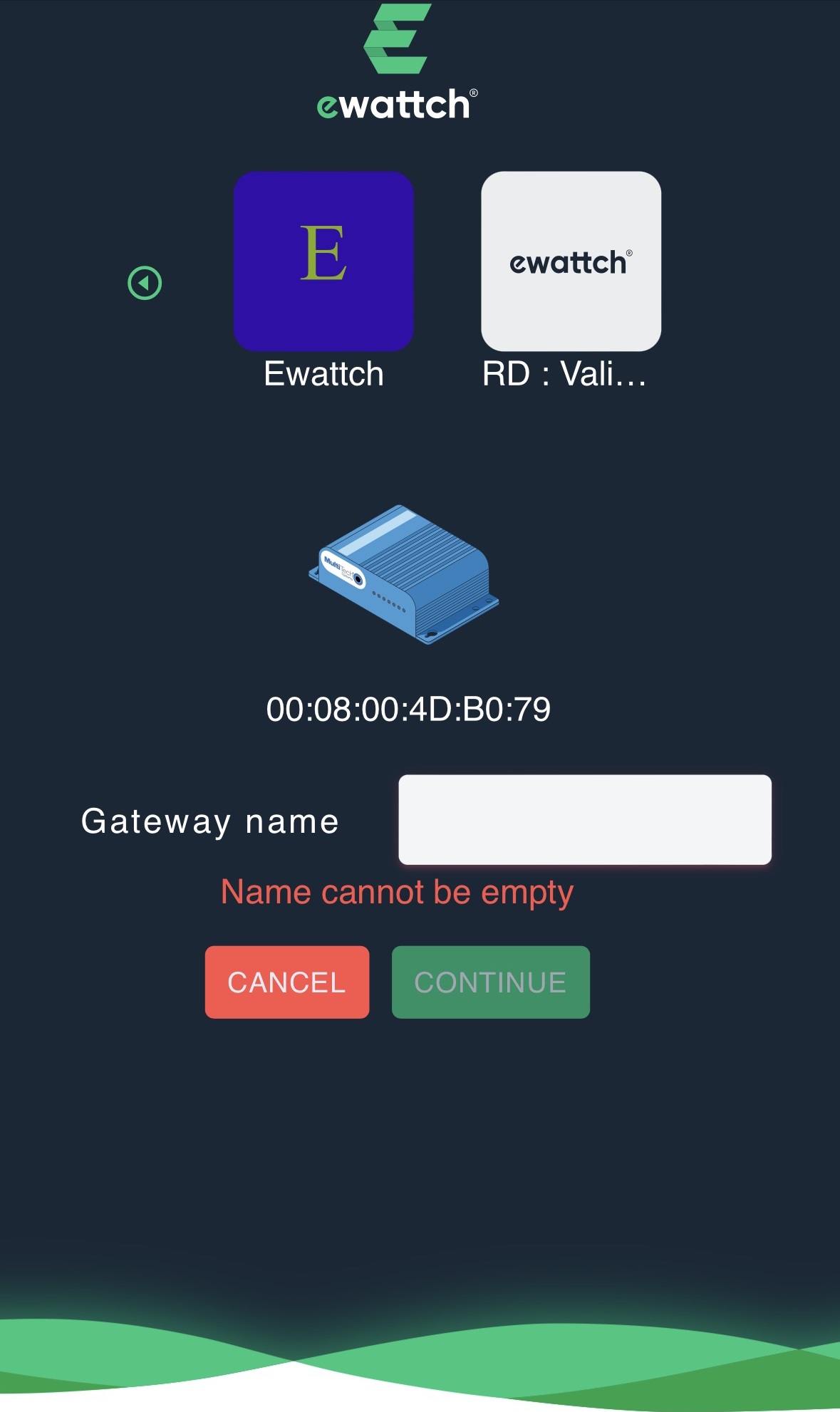
- Une fois le scan ou l’ajout de la passerelle effectué vous n’aurez plus qu’à lui donner un nom
- Une fois votre passerelle ajoutée ou sélectionnée vous pouvez à présent ajouter un capteur
- Vous avez trois options : Le scan à l’aide d’un appareil photo, l’import d’une image du QR code d’un produit, la saisie de l’adresse MAC ou de l’EUID du produit
Scan du capteur
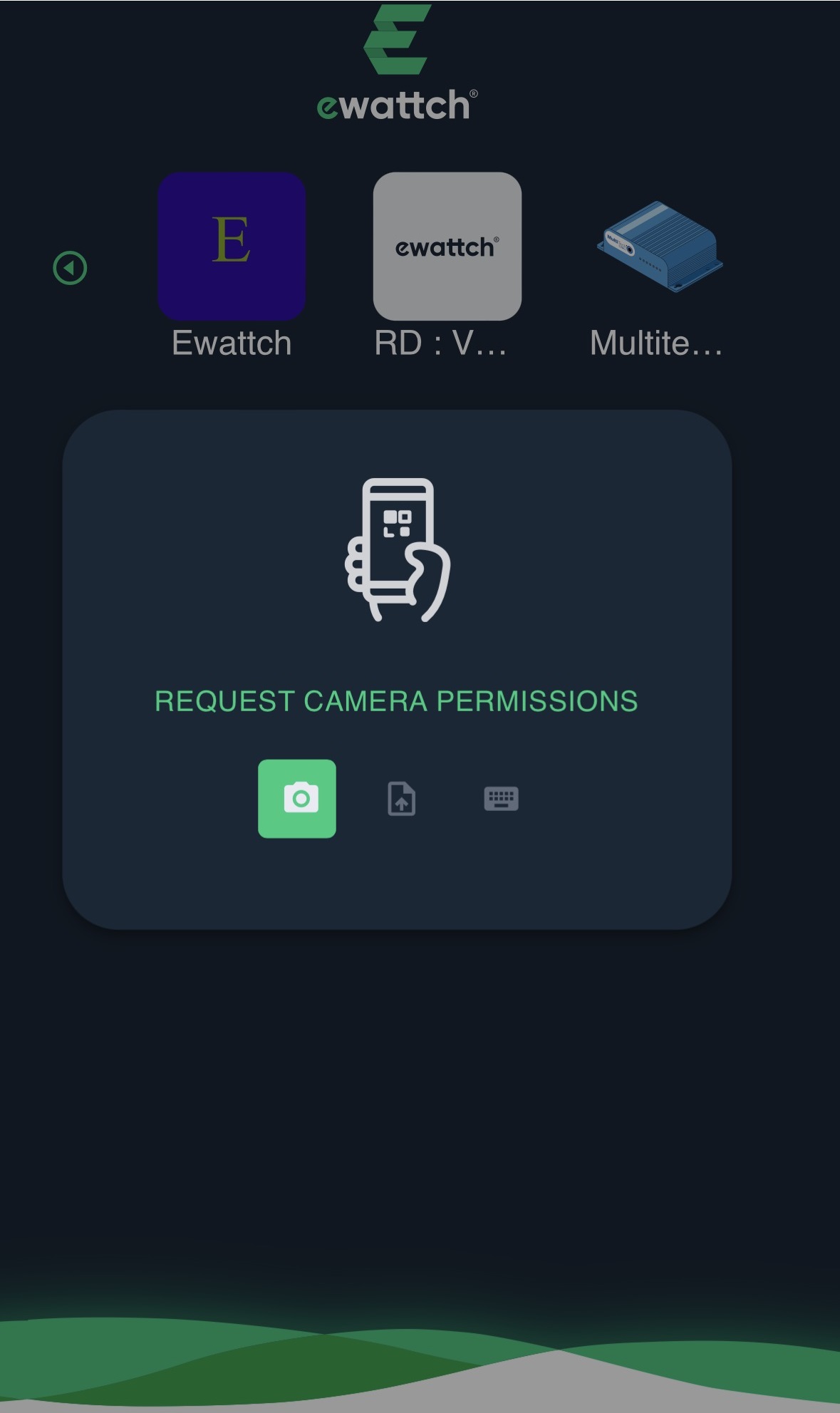
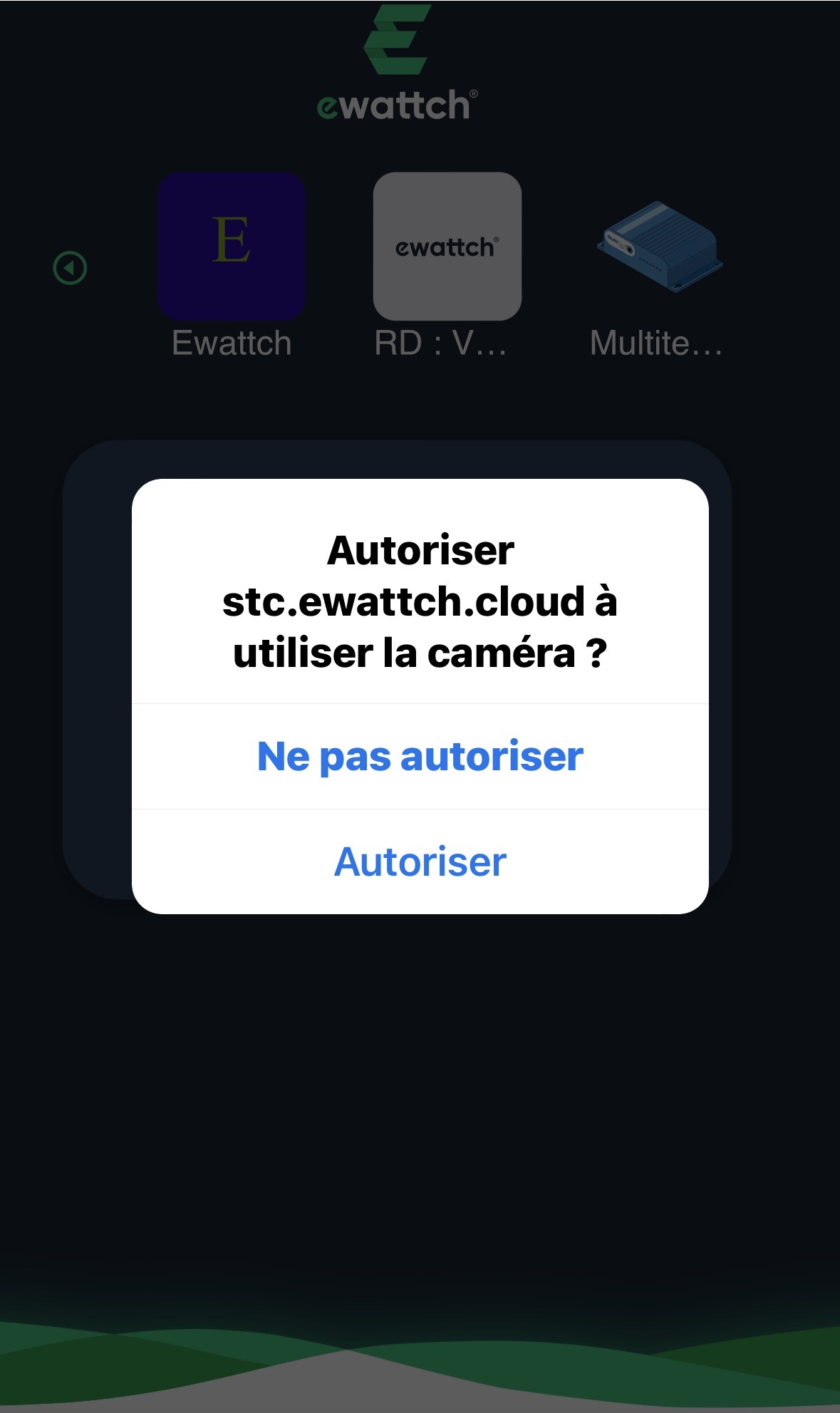
- Sélectionnez le scan (option de gauche) et faites “request camera permissions“
- Autorisez l’accès à la caméra
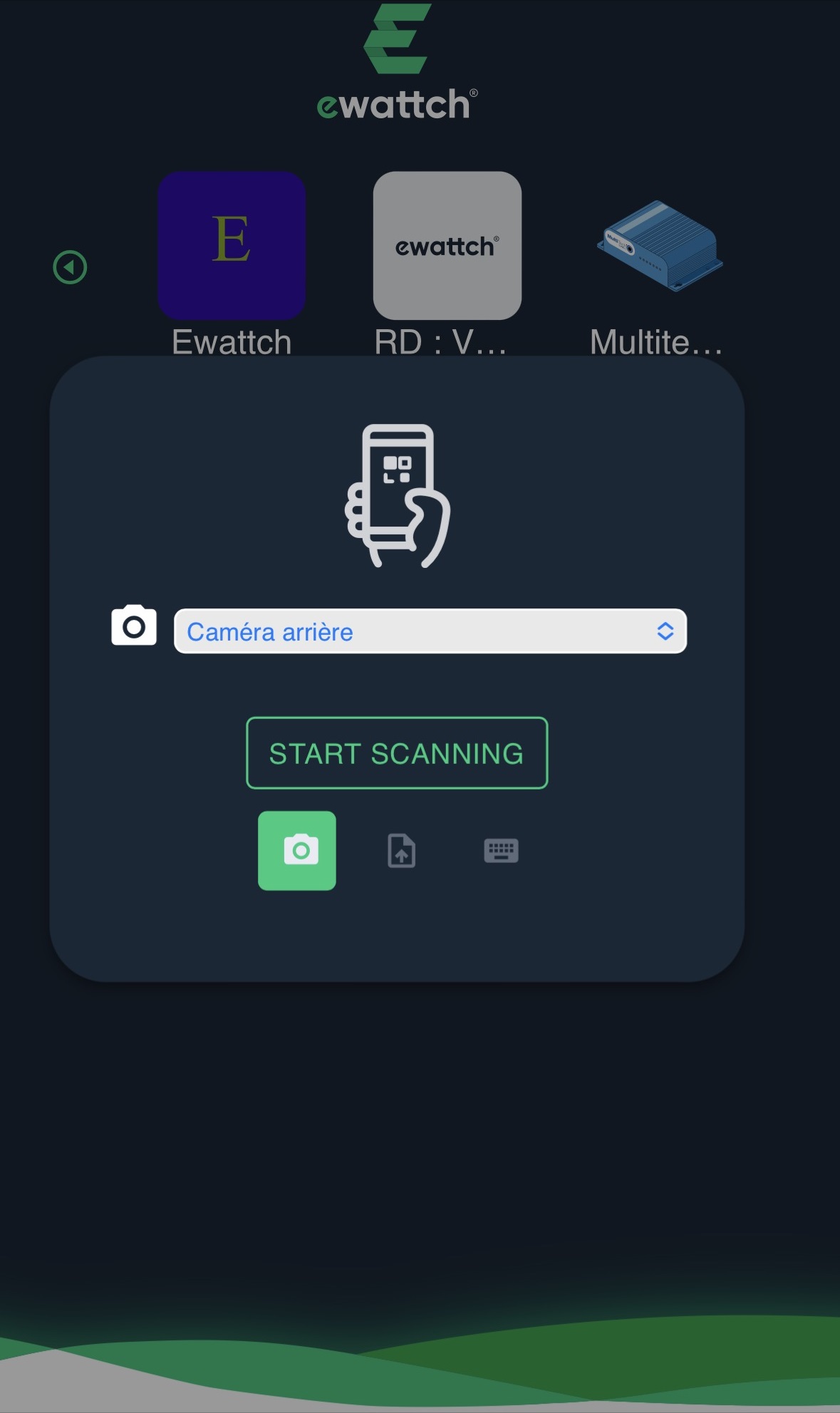
- Choisissez la caméra à utiliser et faites “start scanning“
- Scannez le produit. Vous pouvez zoomer avec la barre sous le scan
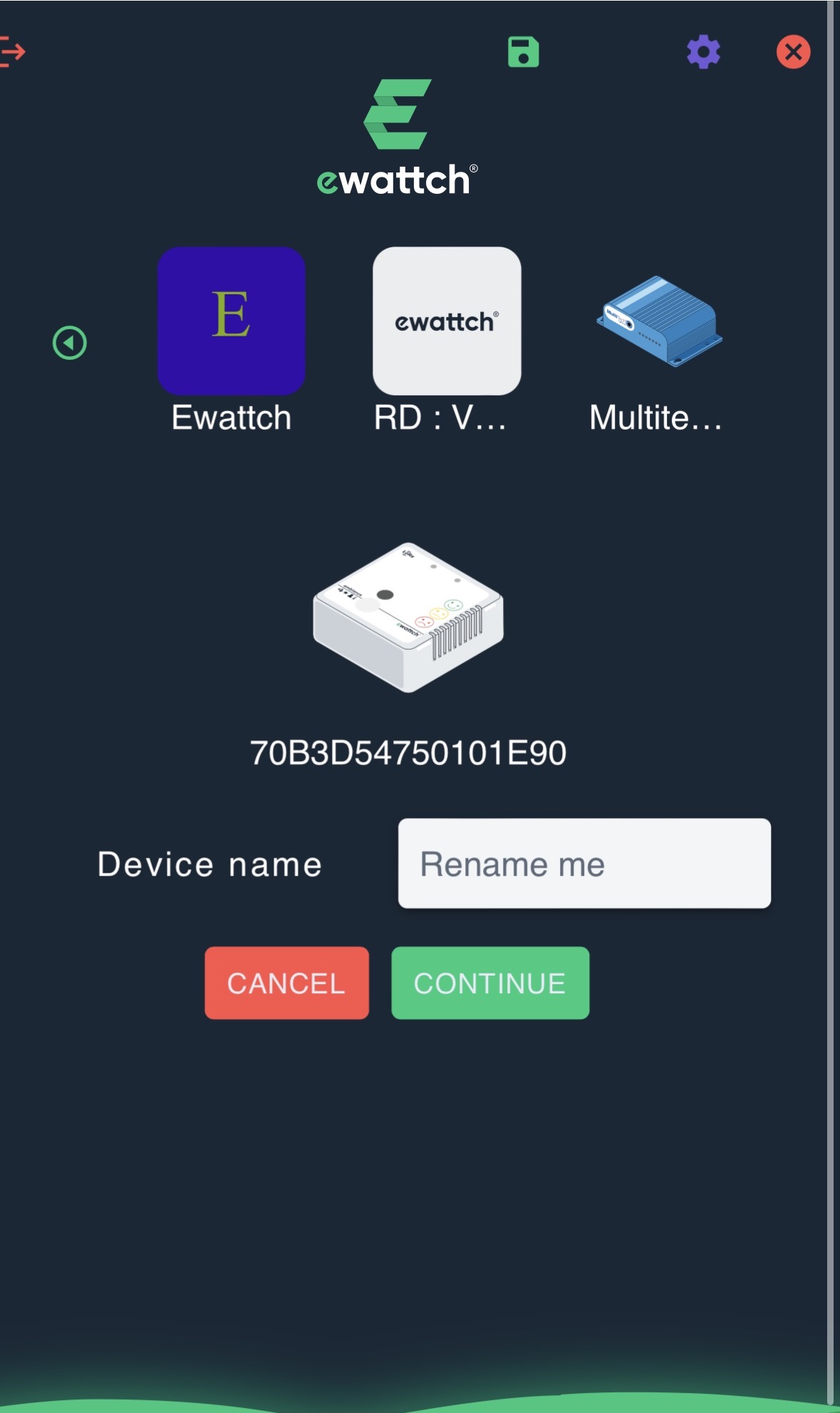
- Nommez votre capteur
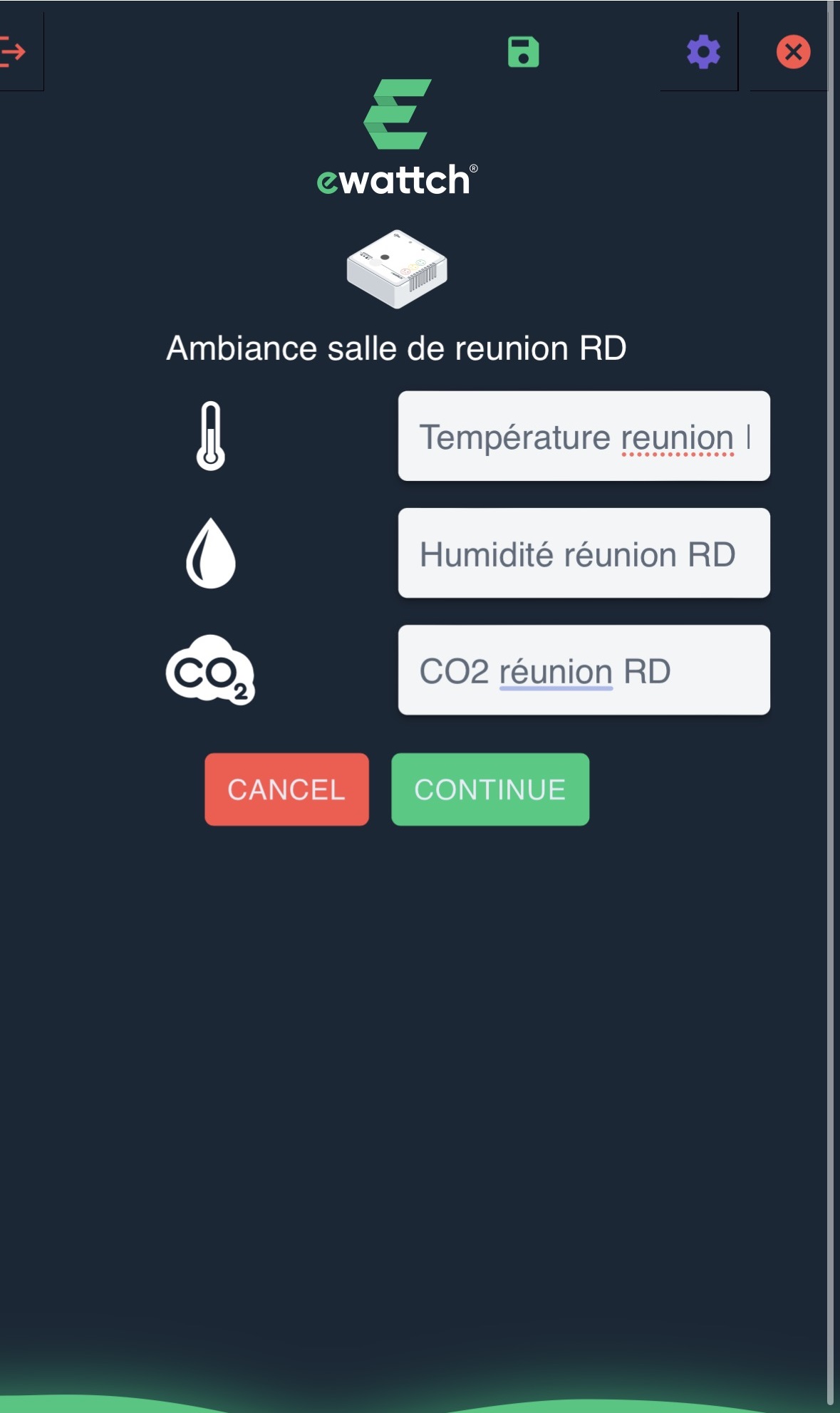
- Donnez un nom aux entrées du capteur
- Si toutefois vous voulez renommer vos entrées vous pouvez vous rendre sur “EDIT INPUTS“
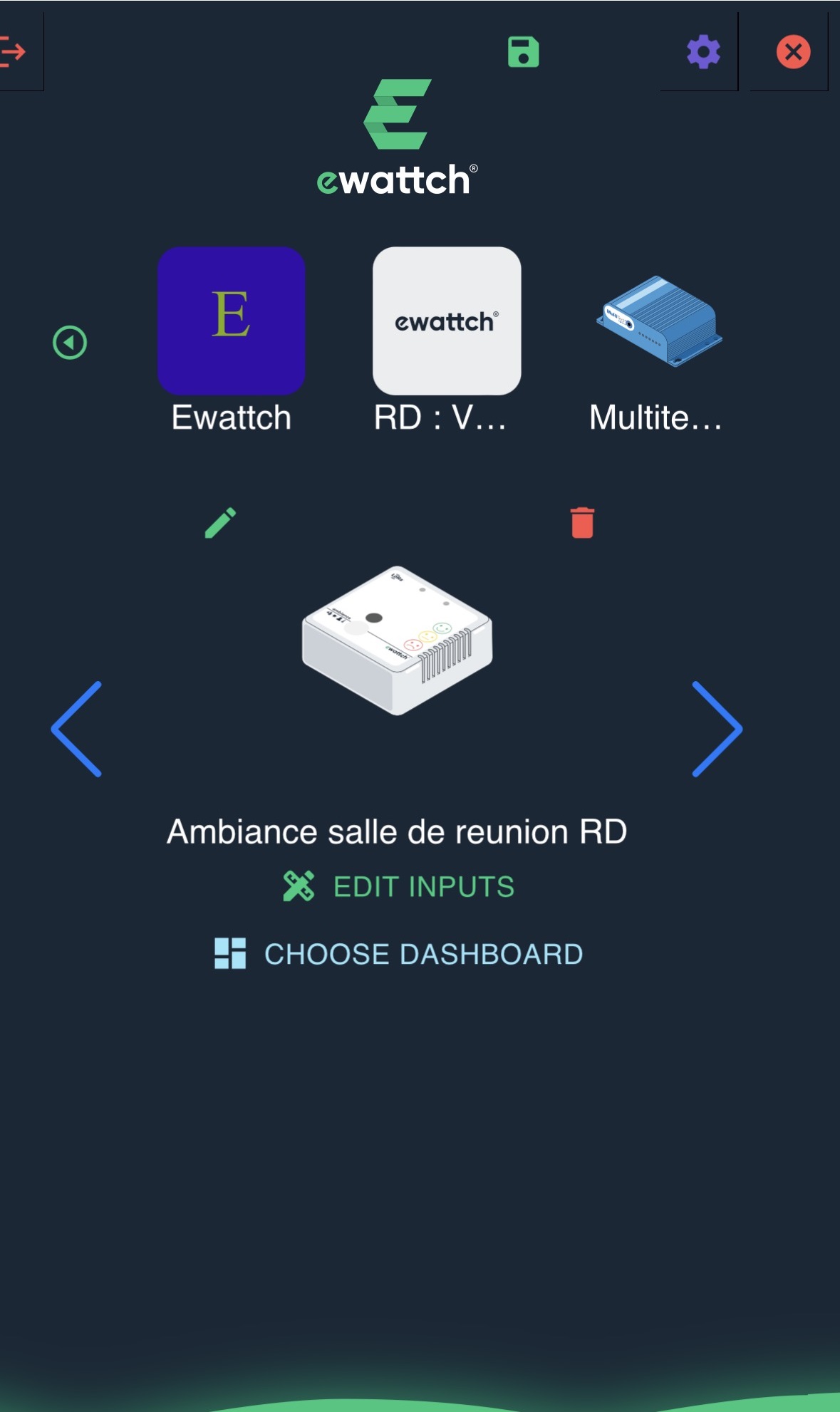
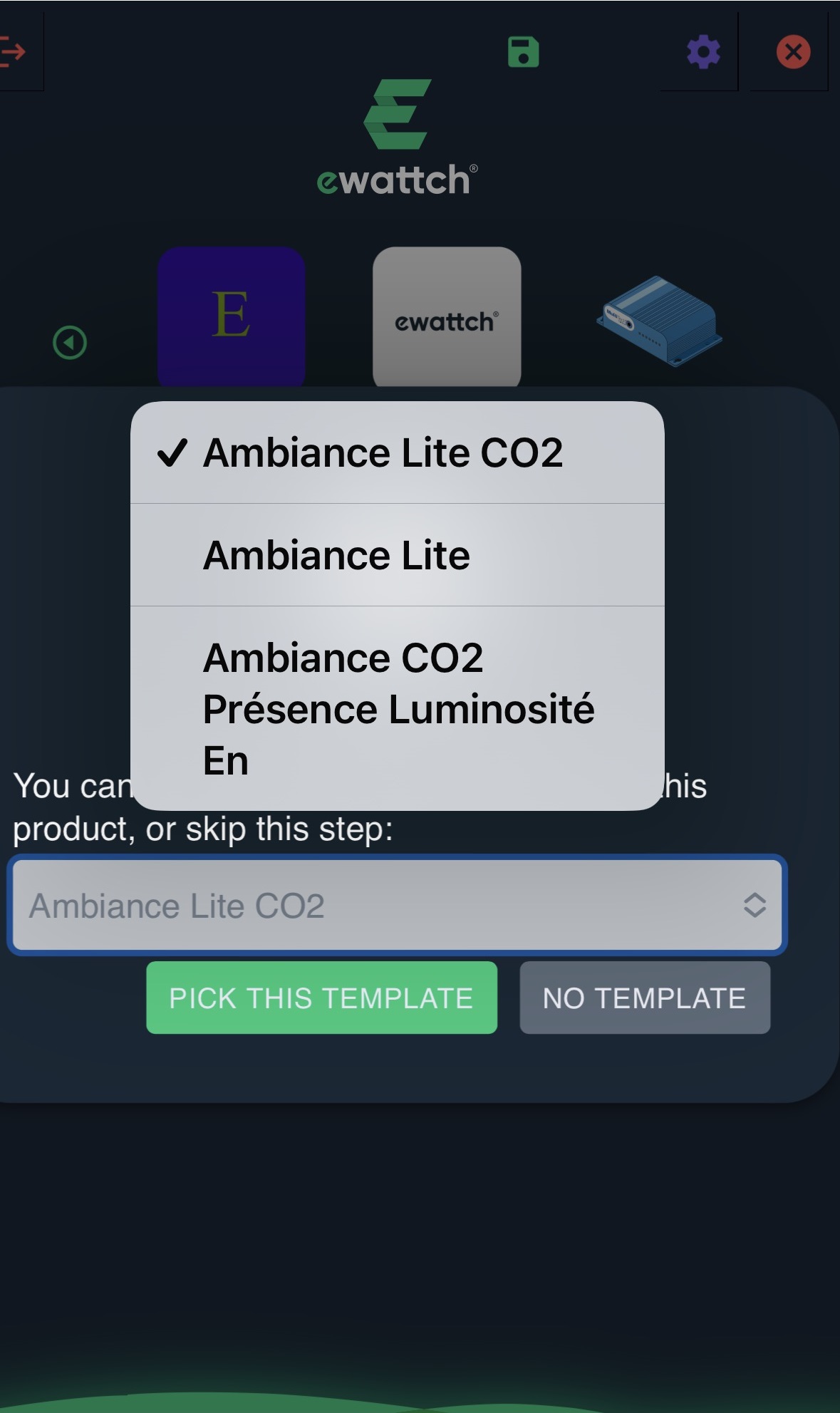
- Vous pouvez choisir un template de dashboard à créer depuis CHOOSE DASHBOARD
- Choisissez le dashboard à créer et faites PICK THIS TEMPLATE
- Pour rajouter un autre capteur, utilisez les flèches pour retourner sur SCAN YOUR DEVICE et recommencez la procédure
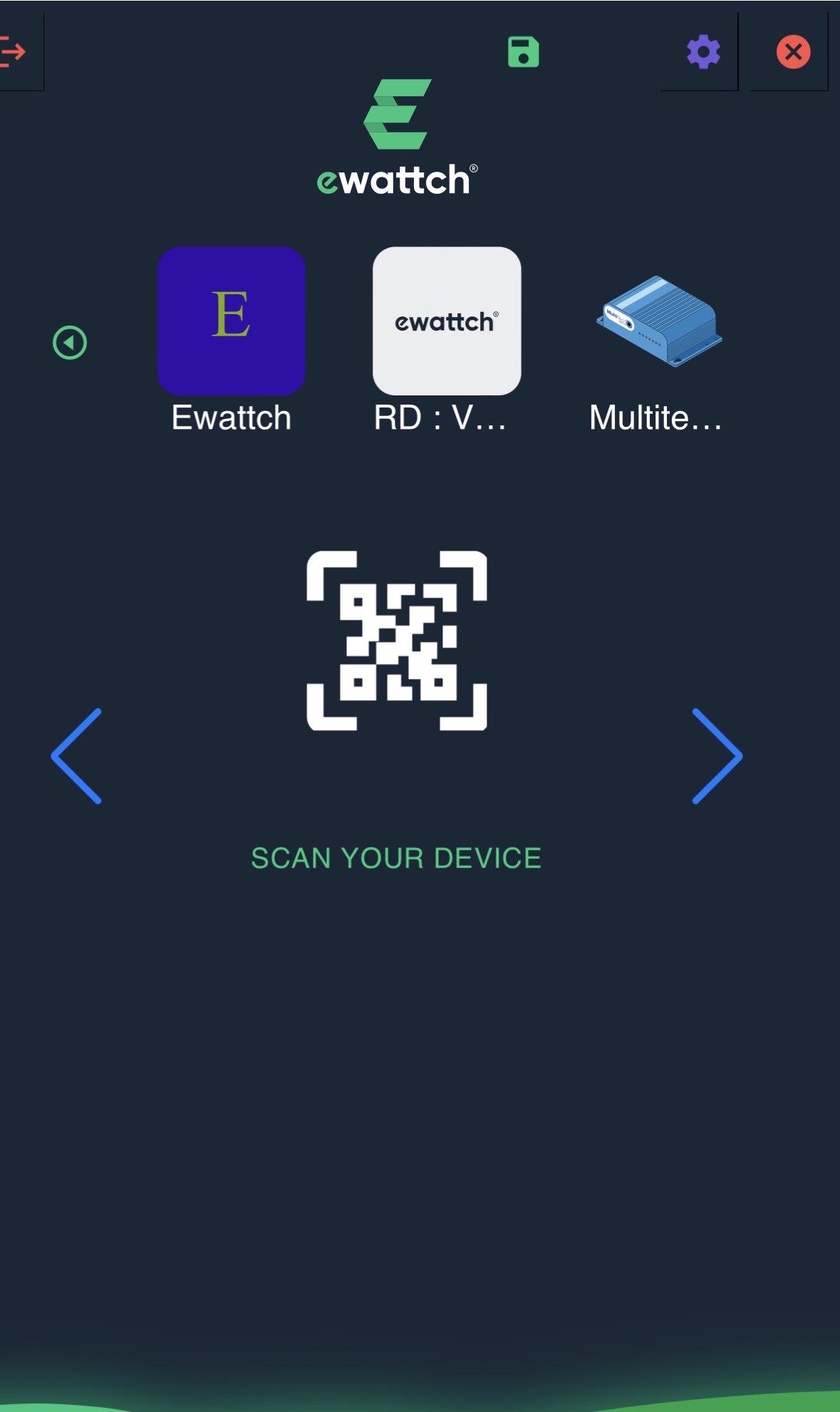
- Quand vous avez fini d’ajouter tous vos produits, de les nommer, de choisir les dashboards à créer vous pouvez aller enregistrer sur la disquette en haut du menu
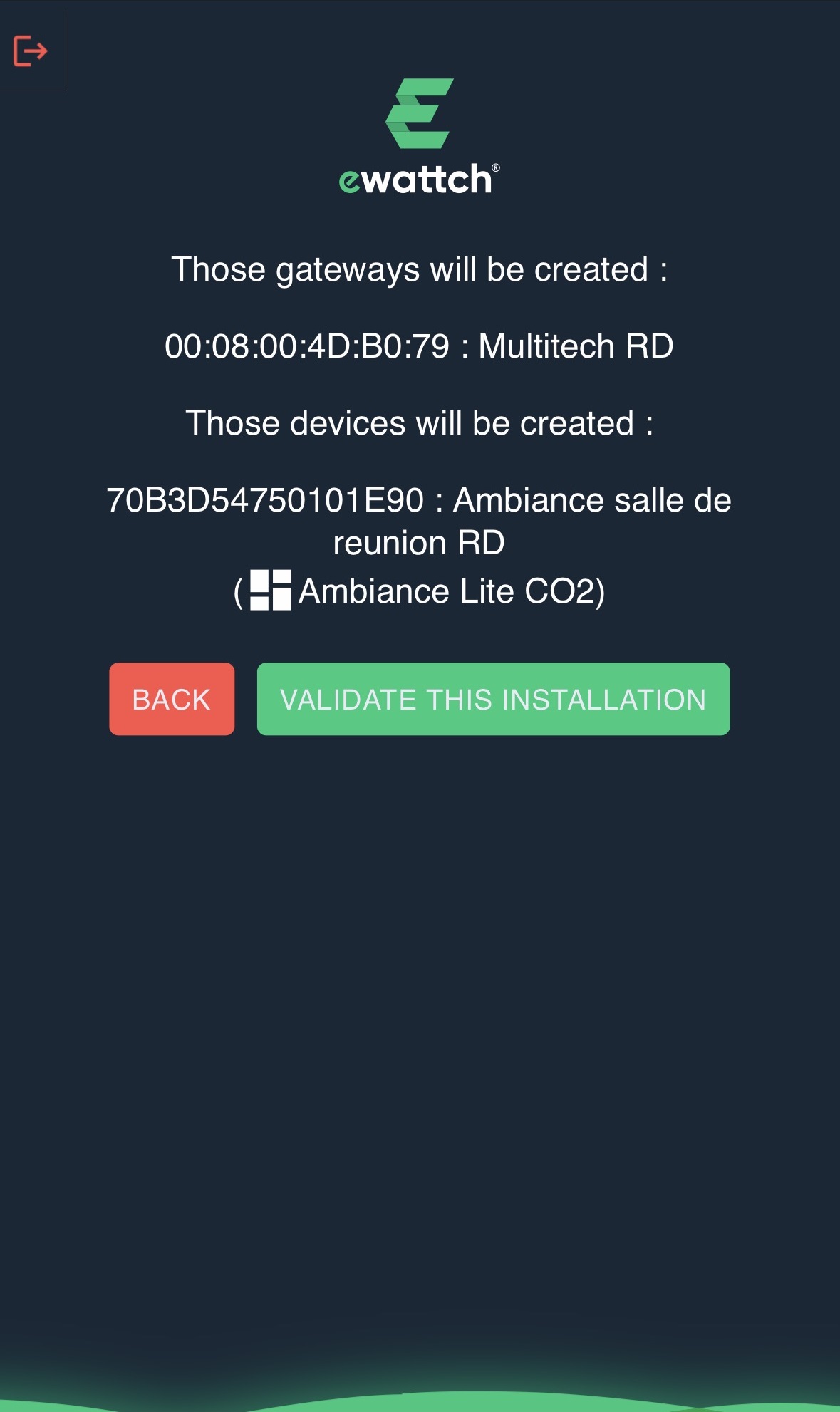
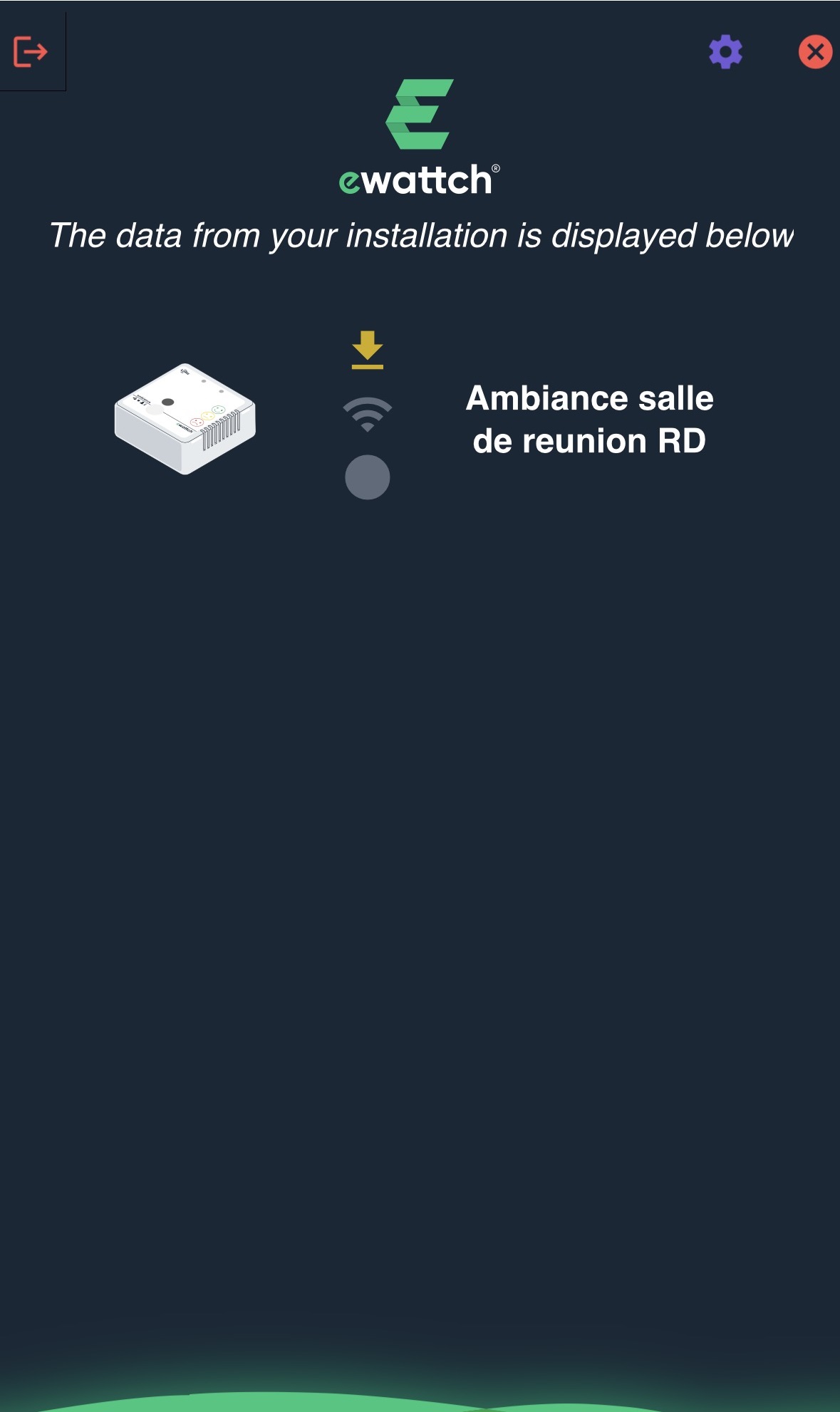
- Vous pourrez confirmer la liste des éléments créés et visualiser ensuite si votre produit est provisionné et communique